iPhoneが「容量不足」でOS更新できない! 買い替えに「10万円超」かける前に試すべき裏ワザとは? アップデートできない主な要因も確認
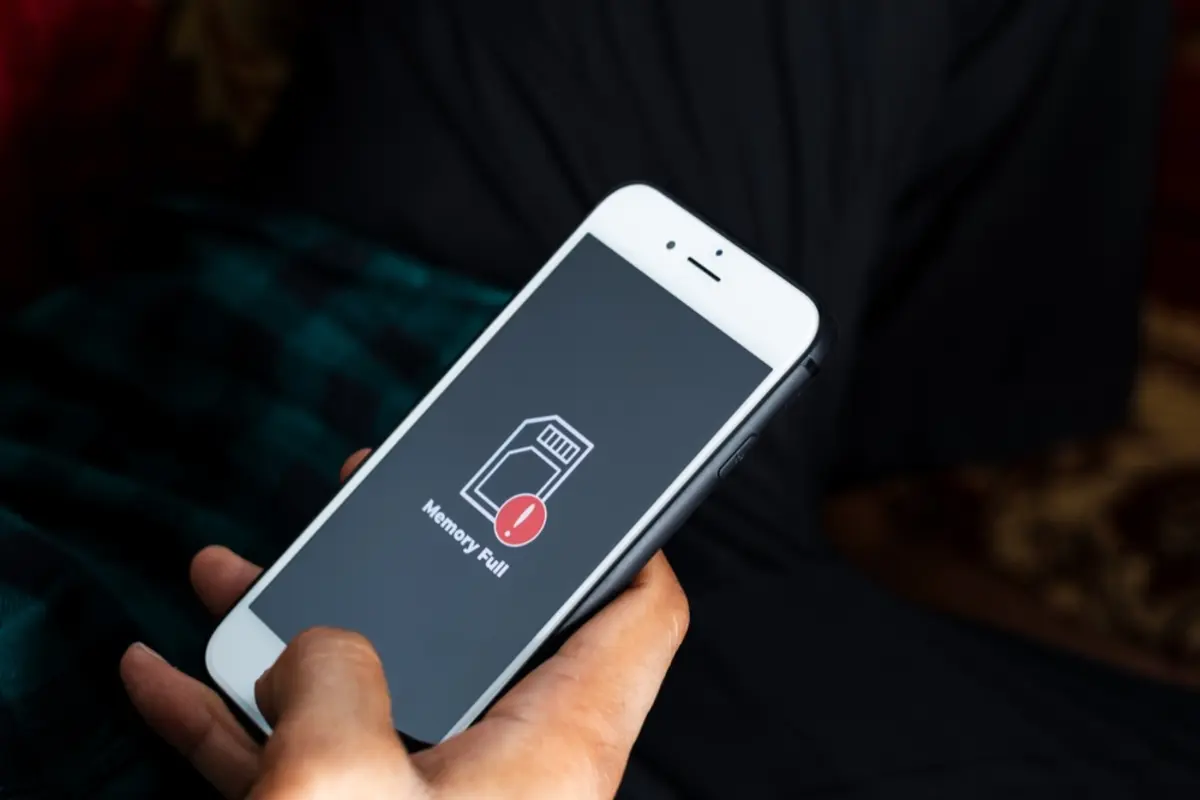
買い替えとなれば、10万円を超える出費になることもあります。本記事では、そんな状況でもパソコンを使って容量不足の影響を抑えてOSを更新する裏ワザを、具体的な手順と共に解説します。

2級ファイナンシャル・プランニング技能士
iPhoneがアップデートできない主な原因
iPhoneのソフトウェアがアップデートできない原因は、次のように複数考えられます。
・本体のストレージ容量が不足している
・利用中の機種が最新iOSに非対応
・通信環境が不安定(Wi-Fi接続が途切れるなど)
・バッテリー残量が少ない(電源に接続しての実行が推奨)
・Appleのサーバーが一時的に混雑または停止している
・アップデートデータが破損している
このうち通信やサーバーの不具合などは、一時的な問題であることが多く、時間をおいて再試行すれば改善するケースもあります。アップデートデータの破損も、再ダウンロードすることで解決できます。一方、根強いトラブルとして多いのが「ストレージ容量の不足」です。
データを消さずに容量を確保する工夫
まずは、手軽にできる方法から試してみましょう。「設定」→「一般」→「iPhoneストレージ」では、アプリごとに「Appを取り除く」または「Appを削除」を選べます。
「Appを取り除く」を選ぶと、アプリ本体だけ削除され、書類やデータは端末内に残ります。再び同じアプリをインストールすれば、以前の状態に戻せます。
さらに、「設定」→「App Store」→「非使用のAppを取り除く」をオンにしておくと、使っていないアプリを自動で整理し、容量を節約できます。
また、「iCloud写真」をオンにして写真や動画をクラウドに保存したり、大きな動画ファイルを「ファイル」アプリ経由でクラウドや外部ストレージに移動したりすることも効果的です。
これらを組み合わせれば、数ギガバイトの空き容量を確保でき、アップデートが進む場合もあります。ただし、こうした整理をしても空き容量が足りない場合は、次に紹介する裏技を試してみてください。
どうしても容量不足が解決しないときはパソコン経由アップデートを試す
意外に知られていませんが、パソコンを使えば空き容量が少なくてもアップデートできる方法があります。
iTunes(Windowsまたは旧macOS)またはFinder(macOS Catalina以降)でiPhoneを接続し、PC上でiOSを更新すれば、本体側の空き容量の負担を抑えられる場合があります。
アップデートデータを、いったんパソコンに保存してからiPhoneへ転送する仕組みです。これにより、本体に多くの空き容量がなくても動作します。
更新前には、念のためiCloudまたはパソコンでバックアップを取っておきましょう。必要なものは、「パソコン」と「USBケーブル」です。手順は次の通りです。
Windowsの場合:最新のiTunesをインストール
Macの場合:macOS Catalina以降ではFinder、Mojave以前ではiTunesを使用
1. iPhoneとPCをUSBケーブルで接続し、画面に表示される「信頼」をタップ
2. iTunesまたはFinderでiPhoneを選択し、画面上の「概要」→「アップデートを確認」をクリック
3. 「ダウンロードしてアップデート」を選び、画面の案内に従う(必要に応じてパスコードを入力)
FinderとiTunesでは画面の表示やボタンの位置がやや異なりますが、操作の流れはほぼ同じです。Finderでは左側のサイドバーからiPhoneを選択し、「一般」タブ内で操作します。Wi-Fiが不安定な環境でも通信エラーを避けやすく、古いiPhoneでも安定して動作するのが特徴です。
買い替える前に、最後のひと手間を試そう
新しいiPhoneを買うとなると、最新モデルでは10万円を超える場合もあります。もちろん性能は上がりますが、「OSを最新にしたいだけ」なら買い替える前にパソコンを使ったアップデートを試してみましょう。
容量が足りずに諦めていたiPhoneでも、「iTunes」や「Finder」で更新すれば復活することがあります。ちょっとした工夫で無駄な出費を防げるなら、それが一番賢い選択でしょう。まだ使えるiPhoneを長く生かして、家計にも優しい方法を採りましょう。
出典
Appleサポート (日本) iTunesでiPhone、iPad、iPod touchをアップデートする
Appleサポート (日本) FinderでiPhone、iPad、iPod touchをアップデートする
執筆者 : 諸岡拓也
2級ファイナンシャル・プランニング技能士
【PR】ソニー生命保険株式会社